מדריך · היסטוריית שיחות
היסטוריית שיחות: למצוא שיחה ולראות מה קרה בה
במסך היסטוריית השיחות רואים כל שיחה שעברה במרכזייה: מי התקשר, לאן השיחה הגיעה, מי ענה, כמה זמן היא נמשכה ואם יש לה הקלטה. במדריך: בחירת טווח וחיפוש, מה אומר כל סטטוס, פרטי השיחה, האזנה להקלטה, קישור לשיחה, וייצוא לאקסל.
פתיחת המסך
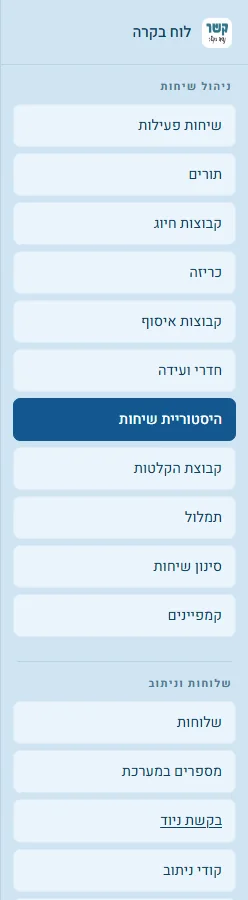
בלוח הבקרה, בתפריט הצד, לוחצים על היסטוריית שיחות (בקבוצת "ניהול שיחות"). אם אינכם רואים את הפריט — אין לכם הרשאה למסך הזה.
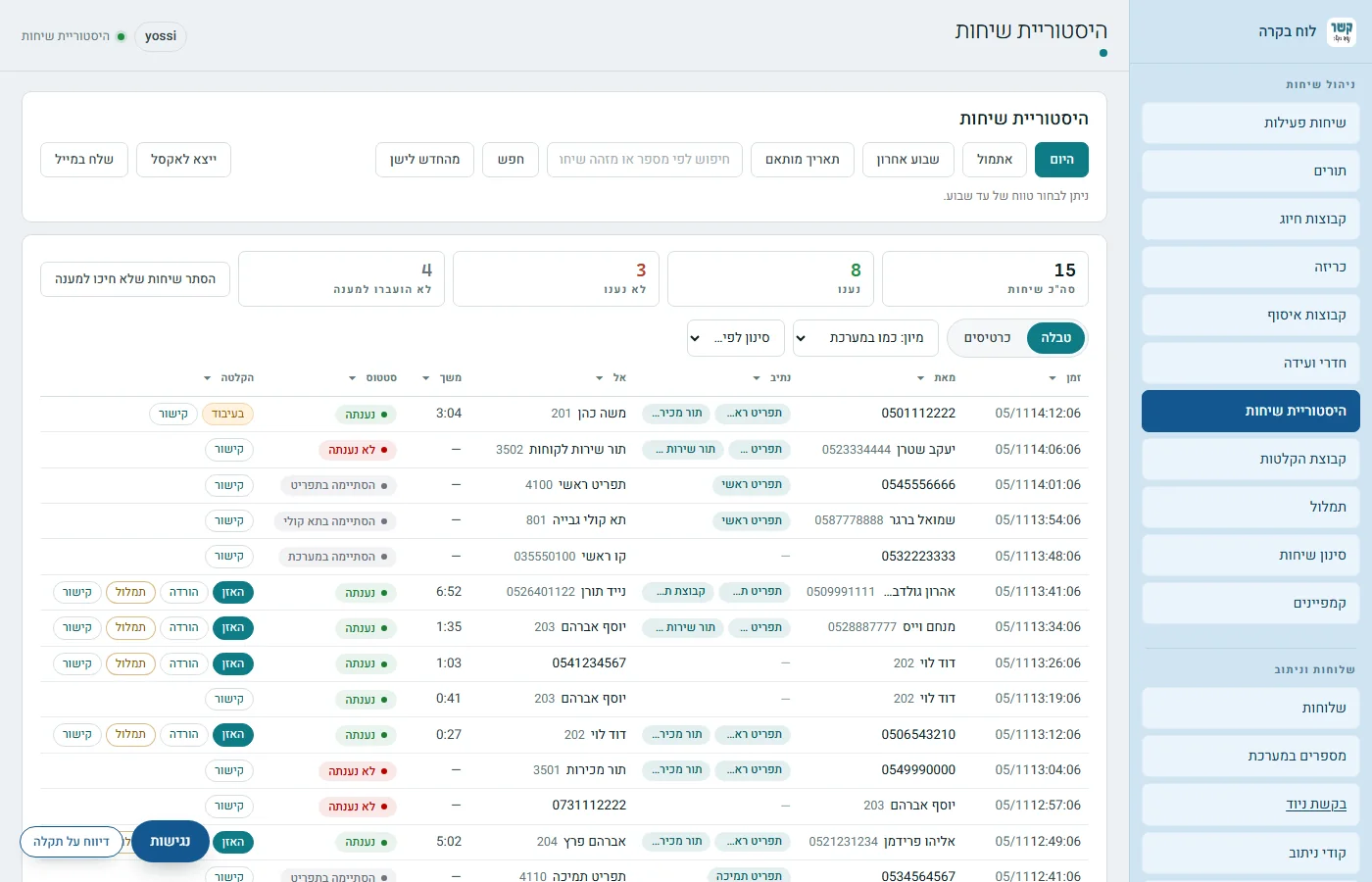
המסך נפתח עם השיחות של היום, מהחדשה לישנה. בראשו בוחרים טווח ומחפשים, מתחת יש ספירה של השיחות, ואחריה הרשימה עצמה.
בחירת טווח וחיפוש

- היום, אתמול, שבוע אחרון — הטווח נטען מיד בלחיצה.
- תאריך מותאם — נפתחים שני שדות, "מתאריך" ו"עד תאריך", עם שעה. בוחרים ולוחצים חיפוש.
- חיפוש לפי מספר — מקלידים מספר טלפון ולוחצים חפש (או Enter). החיפוש רץ בתוך הטווח שנבחר ומוצא את המספר בכל מקום בשיחה: מי שהתקשר, המספר שחויג, היעד, וגם שלב בדרך. אפשר להקליד מספר מלא או רק חלק ממנו, עם 0 בהתחלה או בלי.
- חיפוש לפי מזהה שיחה — אם מדביקים בשדה מזהה שיחה (למשל 1793878323.31822), מוצגת רק השיחה הזו, בלי קשר לטווח שנבחר. כדי לחזור לרשימה — מנקים את השדה ולוחצים "חפש".
- מהחדש לישן / מהישן לחדש — באיזה סדר השיחות נטענות ומוצגות.
השיחות נטענות בחלקים של 6 שעות, ומתווספות לרשימה תוך כדי. כל עוד מופיעה ההודעה "הטעינה עדיין נמשכת — לא כל השיחות מוצגות", הרשימה והספירה עוד לא מלאות. אם חלק מהטווח לא נטען, תופיע הודעה עם השעות החסרות וכפתור "ניסיון נוסף לחלקים האלה".
הספירה בראש הרשימה, והסתרת שיחות שלא חיכו למענה

- סה"כ שיחות — כל השיחות שמוצגות ברשימה.
- נענו — מישהו ענה: שלוחה, נציג או מספר בחוץ.
- לא נענו — רק שיחות שצלצלו אצל מישהו, ואף אחד לא ענה.
- לא הועברו למענה — שיחות שלא הגיעו לאף אחד שאמור לענות: נגמרו בתפריט, בתא קולי או במערכת.
שיחה "חיכתה למענה" אם היא הגיעה לשלוחה, למספר בחוץ, לתור או לקבוצת חיוג. הכפתור הסתר שיחות שלא חיכו למענה מסתיר את כל השאר — למשל מי שהתקשר, שמע את התפריט וניתק. כך נשארות ברשימה רק השיחות שמישהו היה אמור לענות להן. לחיצה נוספת ("הצג את כל השיחות") מחזירה הכול, והבחירה נשמרת גם כשמחליפים טווח או מחפשים.
הטבלה, ומה אומר כל סטטוס
כל שורה היא שיחה אחת, גם אם היא עברה כמה שלבים בדרך.
| עמודה | מה רואים בה |
|---|---|
| זמן | היום, החודש והשעה שבה השיחה התחילה. |
| מאת | מי התקשר — השם אם הוא ידוע, ולידו המספר. |
| נתיב | השלבים שהשיחה עברה בדרך: תפריט, תור, קבוצת חיוג. מוצגים שני הראשונים, ו"+2" (למשל) אם יש עוד. הנתיב המלא — במעבר עם העכבר, בכרטיס ובפרטי השיחה. |
| אל | איפה השיחה הסתיימה: מי שענה, או השלב שבו היא נגמרה. |
| משך | זמן השיחה עצמה, מרגע המענה. בשיחה שלא נענתה מופיע קו. |
| סטטוס | מה קרה לשיחה (ראו למטה). |
| הקלטה | כפתורי ההקלטה, וקישור לשיחה (שלבים 7 ו-8). |
הסטטוסים
- נענתה — מישהו ענה לשיחה.
- לא נענתה — השיחה צלצלה בשלוחה, בתור, בקבוצת חיוג או במספר בחוץ, ואף אחד לא ענה. גם שיחה שצלצלה בשלוחה ועברה לתא הקולי שלה היא "לא נענתה" — מישהו היה אמור לענות.
- הסתיימה בתפריט — השיחה נגמרה בתפריט, למשל כשהמתקשר ניתק בזמן ההודעה, בלי להגיע למי שעונה.
- הסתיימה בתא קולי — השיחה הגיעה לתא קולי (למשל דרך התפריט) בלי לצלצל אצל אף אחד.
- הסתיימה במערכת — השיחה נגמרה בשלב אחר של המרכזייה, למשל הודעה מוקלטת, קוד ניתוב או ניתוק מיד בהתחלה.
מיון, סינון ותצוגת כרטיסים
מיון: לחיצה על כותרת של עמודה ממיינת לפיה. בזמן ובמשך — הלחיצה הראשונה מציגה קודם את החדשות או הארוכות; בעמודות טקסט — לפי א"ב. לחיצה שנייה הופכת את הסדר, ושלישית מבטלת את המיון. אפשר גם לבחור מהרשימה "מיון" שמעל הטבלה, למשל "משך · מהגדול לקטן".
סינון: הסמל ⏷ ליד כל כותרת פותח חלון קטן. בסטטוס ובהקלטה מסמנים אילו ערכים להציג; בזמן ובמשך בוחרים טווח (משך נכתב בדקות ושניות, למשל 1:30); בשאר העמודות מקלידים טקסט לחיפוש, וכשיש רק מעט ערכים שונים — מסמנים אותם ברשימה. לוחצים החל.
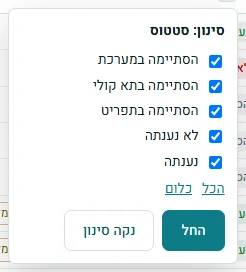
כשיש סינון, מעל הרשימה כתוב כמה שיחות מוצגות מתוך כמה, ולידו "ניקוי הסינון". הבחירות של התצוגה, המיון והסינון נשמרות בדפדפן הזה, ונשארות גם בכניסה הבאה.
כרטיסים
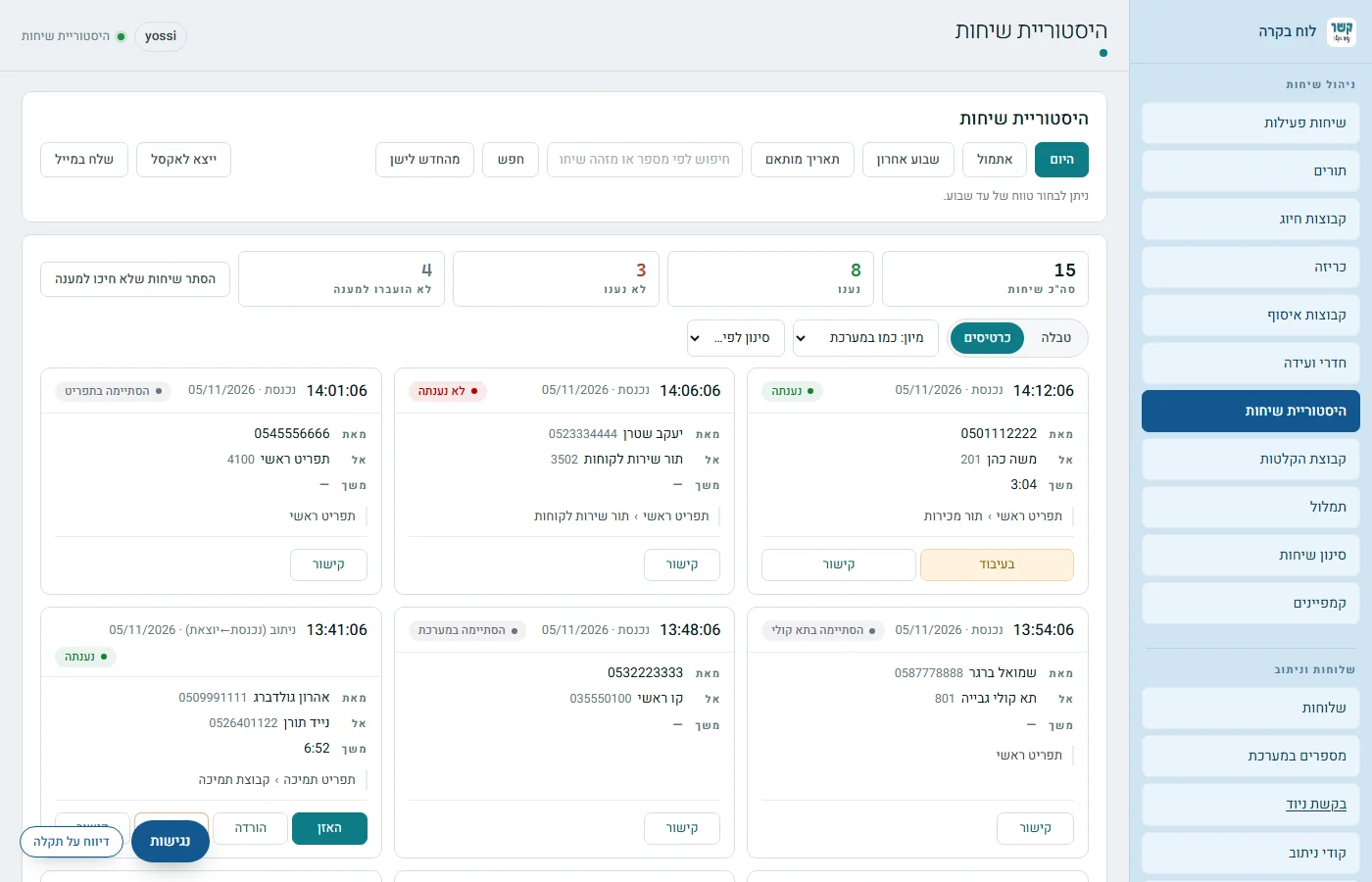
הכפתורים טבלה וכרטיסים מעל הרשימה מחליפים תצוגה. בכרטיס רואים את השעה, את סוג השיחה (נכנסת, יוצאת, פנימית, או ניתוב — שיחה שנכנסה והופנתה למספר בחוץ) ואת התאריך, את הסטטוס, מאת, אל ומשך, את הנתיב המלא, ובתחתית את כפתורי ההקלטה ואת קישור.
פרטי השיחה
לחיצה על שורה או על כרטיס פותחת את פרטי השיחה. במקלדת: עוברים לשורה ב-Tab ולוחצים Enter. החלון נסגר ב-סגור, ב-Esc או בלחיצה מחוצה לו.
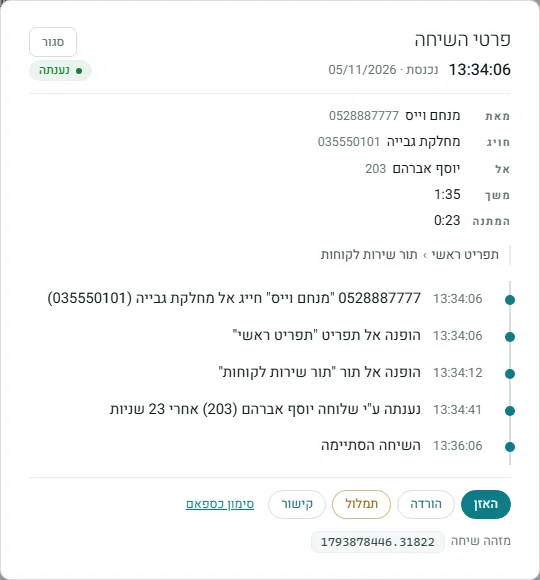
מלמעלה למטה:
- הכותרת — השעה, סוג השיחה והתאריך, והסטטוס.
- מאת, חויג (המספר שהמתקשר חייג — מופיע כשהוא שונה מהיעד), אל ומשך.
- המתנה — כמה זמן המתקשר חיכה: מהכניסה לתור (או מתחילת השיחה) ועד סופה, בלי זמן השיחה עצמה. מופיע רק בשיחה שחיכתה למענה.
- הנתיב המלא — כל השלבים, אחד אחרי השני.
- מה קרה בשיחה, עם השעות — מי התקשר ולאיזה מספר, לאיזה תפריט, תור או קבוצת חיוג השיחה הופנתה, ומי ענה ואחרי כמה שניות צלצול. אם אף אחד לא ענה — למה (לא נענתה, תפוס או לא זמין) ואצל מי צלצלה, איפה המתקשר ניתק (בתפריט, בהמתנה בתור), או שהשיחה הגיעה לתא הקולי. מוצגות רק הנקודות החשובות, בלי השלבים הטכניים.
- הכפתורים — האזן (הנגן נפתח בתוך החלון), הורדה, תמלול, קישור, ובשיחה נכנסת ממספר בחוץ — סימון כספאם.
- מזהה שיחה — לחיצה עליו מעתיקה אותו.
סימון כספאם
הקישור "סימון כספאם" שואל קודם: "לחסום אצלכם ולשלוח לבדיקה של מנהל השירות?". אחרי "כן" מופיע "נחסם אצלכם, ונשלח לבדיקה". הסימון פועל אחרי ההצטרפות לשירות סינון השיחות, והקישור מופיע רק למי שיש לו גישה למסך סינון השיחות (ולא למשתמש לצפייה בלבד). הפירוט במדריך סינון השיחות.
הקלטות: האזנה, הורדה ותמלול
אם השיחה הוקלטה, בעמודה "הקלטה" (ובכרטיס) מופיעים הכפתורים:

- האזן — נפתח חלון עם נגן, והשמע מתחיל תוך כמה שניות. הרשימה עצמה לא זזה.
- הורדה — שומר את ההקלטה כקובץ MP3. מופיע רק למי שיש לו הרשאת הורדה.
- תמלול — הופך את השיחה לטקסט. הפירוט במדריך התמלול.
בשורה בלי הקלטה מופיע רק קישור. אם השיחה הוקלטה אבל זמן השמירה של ההקלטה עבר, תופיע הודעה שההקלטה אינה זמינה. מה מוקלט ולכמה זמן — במדריך ההקלטות.
קישור לשיחה
הכפתור קישור — בשורה, בכרטיס ובפרטי השיחה — מעתיק קישור ישיר לשיחה. אפשר להדביק אותו במייל או בהודעה, למשל לעמית שצריך לטפל בפנייה.
מי שפותח את הקישור מגיע, אחרי הכניסה ללוח הבקרה ולפי ההרשאות שלו, להיסטוריית השיחות — ופרטי השיחה נפתחים מיד. ברשימה מוצגת רק השיחה הזו; הכפתור הצג את כל השיחות בזמן השיחה מוסיף את השיחות שהיו באותו זמן, והשיחה מהקישור מסומנת ביניהן.

ייצוא לאקסל ושליחה במייל
שני הכפתורים בצד שורת הכלים עובדים על מה שמוצג ברשימה: אותו טווח, אותו סדר, ואחרי ההסתרה והסינון.
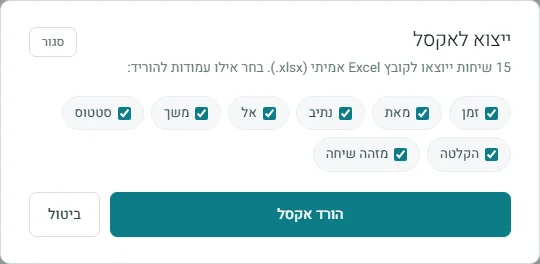
- ייצא לאקסל — בוחרים עמודות ולוחצים הורד אקסל. יורד קובץ Excel (.xlsx). בעמודה "הקלטה" כתוב "יש" או "אין", ואפשר להוסיף גם את מזהה השיחה.
- שלח במייל — ממלאים נמענים, עותק נסתר ונושא, ובוחרים עמודות. "שלח" מעתיק טבלה מעוצבת ופותח את תוכנת הדואר שלכם; מדביקים בגוף המייל ב-Ctrl+V. אם ההדבקה לא עבדה — "העתק טקסט מעוצב" ומדביקים שוב. ההקלטות עצמן לא נשלחות.
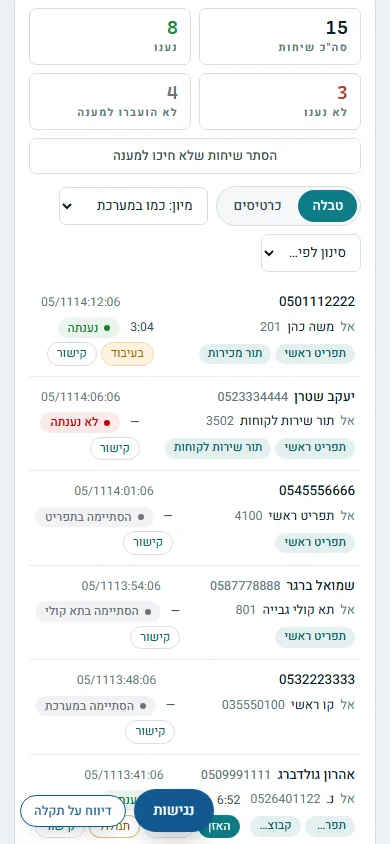
היסטוריית השיחות בנייד
במסך צר כל שיחה מוצגת בכמה שורות קצרות: למעלה מי התקשר והשעה, מתחת היעד, המשך והסטטוס, ובסוף הנתיב והכפתורים. לחיצה על שיחה פותחת את פרטי השיחה, בדיוק כמו במחשב.
נתקעתם? משהו במסך לא מתנהג כמו במדריך? כתבו לנו דרך עמוד צור קשר — נשמח לעזור, וגם לשמוע מה חסר במדריך.