מדריך · תמלול אוטומטי למייל
תמלול אוטומטי למייל: איך מפעילים, איפה, וכמה זה עולה
תמלול אוטומטי שולח מייל אחרי כל שיחה מוקלטת — או אחרי כל הודעה חדשה בתא קולי — ובו הטקסט של השיחה וקישור להקלטה. מפעילים אותו בהגדרות של הקו עצמו: קבוצת הקלטה, שלוחה, מספר, תור, קבוצת חיוג, קוד או תא קולי. במדריך הזה: מה צריך לעשות לפני, איפה מפעילים, מה מגיע במייל, כמה זה עולה ואיך מכבים.
מה זה תמלול אוטומטי למייל
כשהתמלול פועל בקו, כל שיחה מוקלטת שבה דיברו עם נציג 20 שניות או יותר מתומללת אחרי שהיא מסתיימת, ונשלחת במייל לכתובות שבחרתם. שיחה קצרה מזה, או שיחה שאף אחד לא ענה לה — לא מתומללת ולא נשלחת.
- מייל אחד לכל שיחה. גם כששיחה עוברת בכמה קווים שהתמלול פועל בהם, כל כתובת מקבלת עליה מייל אחד בלבד.
- ההקלטה — בקישור. המייל לא מצרף את קובץ השמע; יש בו קישור להאזנה, והוא פעיל 90 יום. התמלול המלא מצורף כקובץ.
- הכול נשמר גם במערכת. כל תמלול מופיע במסך "תמלול", ב"התמלולים שלי", למשך 90 יום (שלב 9).
- מרגע ההפעלה והלאה. שיחות שהיו לפני ההפעלה לא נשלחות.
קודם כל: הקו חייב להיות מוקלט
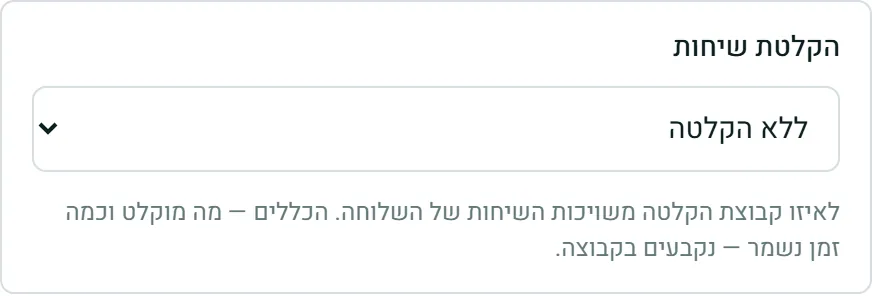
בלי הקלטה אין תמלול. כשפותחים את ההגדרות של קו שלא מוקלט, במקום המתג מופיע הסבר:

איך מקליטים קו:
- יוצרים קבוצת הקלטה במסך קבוצת הקלטות — אם עוד אין לכם. בקבוצה קובעים אם מקליטים שיחות נכנסות, יוצאות או את שתיהן, וכמה זמן ההקלטות נשמרות. הפירוט המלא במדריך הקלטות שיחות.
- משייכים את הקו לקבוצה. בהגדרות של השלוחה, המספר, התור או קבוצת החיוג יש שדה "הקלטת שיחות" — בוחרים בו את קבוצת ההקלטה ושומרים. בתור ובקבוצת חיוג השדה נמצא ב"ניהול מתקדם". קוד ניתוב משייכים מתוך מסך קבוצת הקלטות.
- פותחים שוב את ההגדרות של הקו. עכשיו הסקשן "תמלול אוטומטי למייל" פתוח.
איפה מפעילים — כל נקודות התמלול האוטומטי
אין הגדרה אחת לכל החשבון. מפעילים בכל קו בנפרד, בתוך ההגדרות שלו, בסקשן "תמלול אוטומטי למייל" (בתא קולי: "תמלול ההודעות במייל"). כך בוחרים בדיוק אילו שיחות מתומללות ולמי הן נשלחות.
- קבוצת הקלטה — כל השיחות שמוקלטות לקבוצה, מכל הקווים שלה. נשלח לכתובות המייל של הקבוצה (שלב 5).
- שלוחה — שיחות של שלוחה אחת. כתובות משלה.
- מספר — שיחות שנכנסו דרך מספר מסוים. כתובות משלו.
- תור — שיחות שעברו בתור. כתובות משלו.
- קבוצת חיוג — שיחות שעברו בקבוצת החיוג. כתובות משלה.
- קוד ניתוב — שיחות שעברו בקוד. כתובות משלו.
- תא קולי — כל הודעה חדשה שמשאירים בתא. נשלח לכתובות של התא (שלב 6). לא צריך קבוצת הקלטה.
הפעלה בשלוחה, מספר, תור, קבוצת חיוג או קוד
הדוגמה כאן בשלוחה; בשאר הקווים זה אותו דבר.
- פותחים את ההגדרות של השלוחה, וגוללים לסקשן "תמלול אוטומטי למייל".
- בשדה "הוספת כתובת" כותבים כתובת מייל ולוחצים הוספה. אפשר להוסיף כמה כתובות; הסר ליד כתובת מוריד אותה.
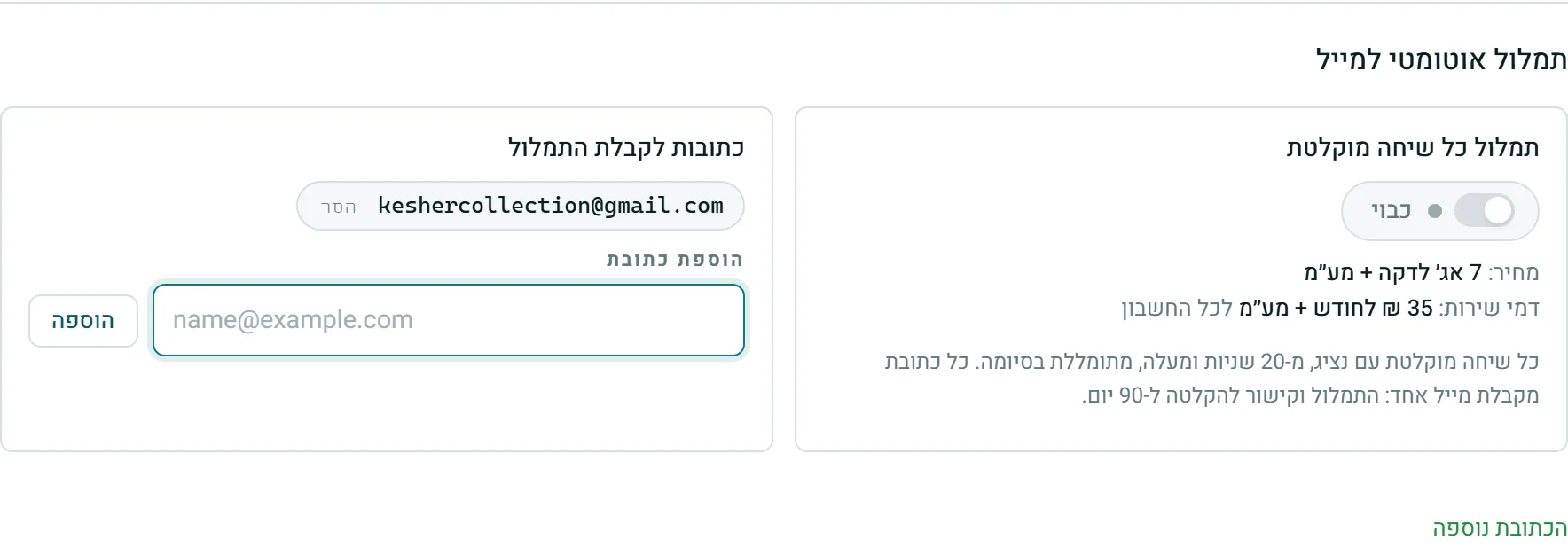
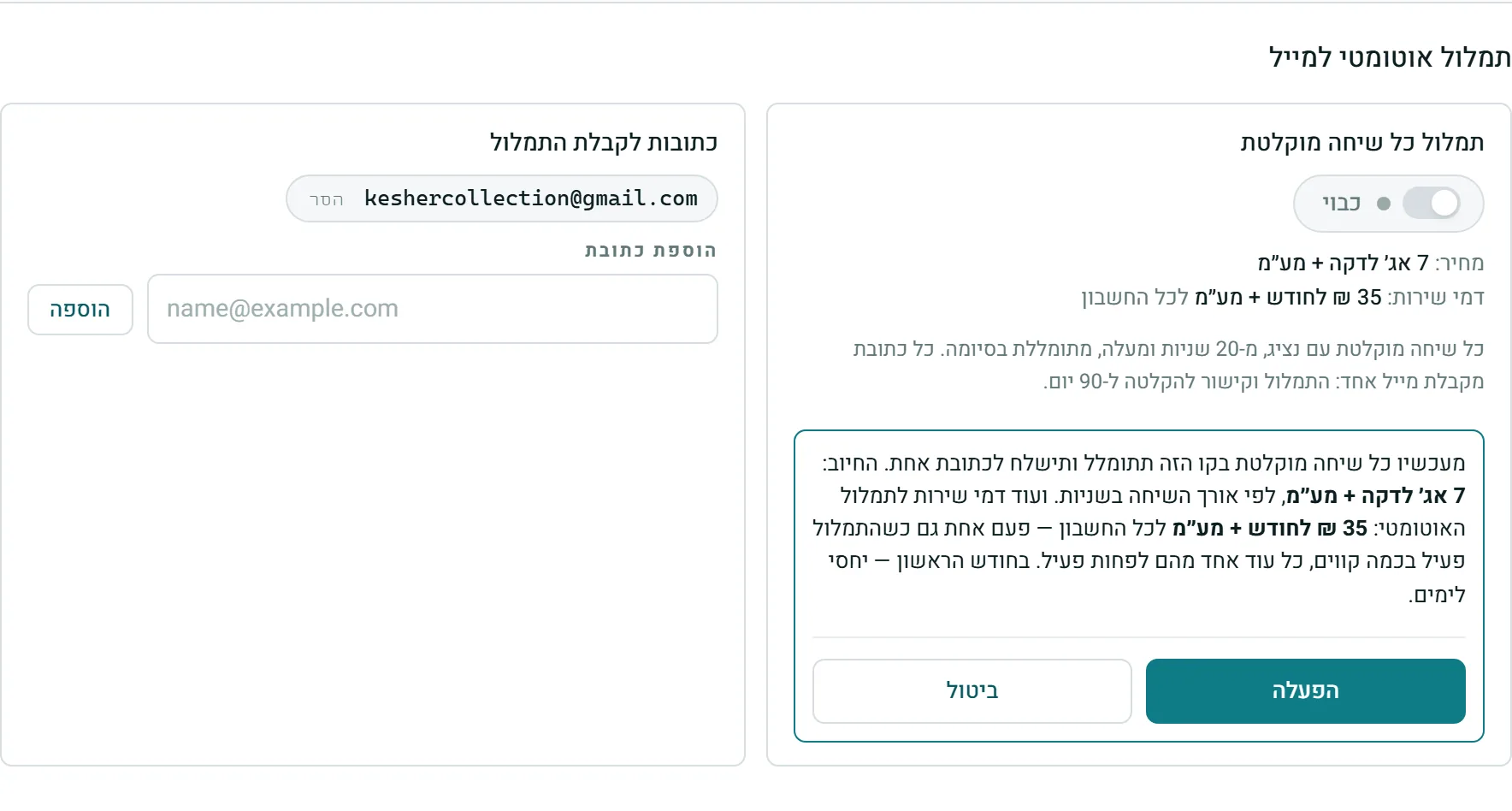
- לוחצים על המתג "תמלול כל שיחה מוקלטת". נפתח אישור עם המחיר המלא.
- בודקים ולוחצים הפעלה.
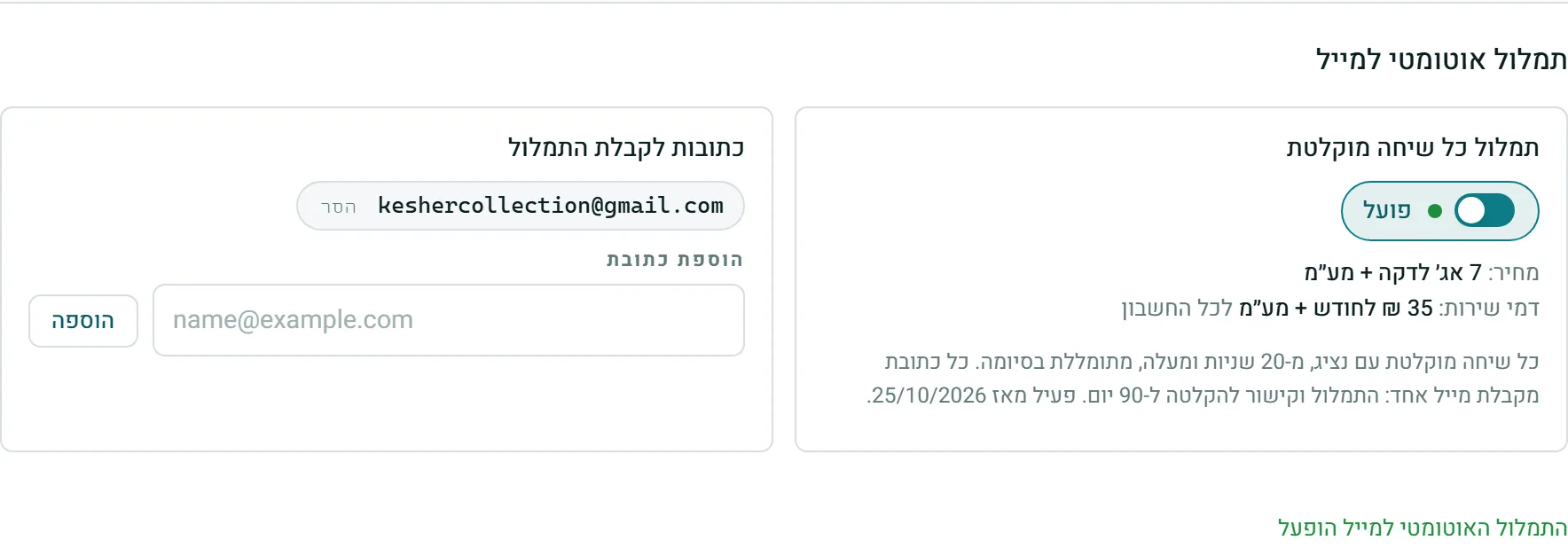
המתג עובר ל"פועל", ומתחתיו מופיע מאיזה תאריך התמלול פעיל.
הפעלה בקבוצת הקלטה
בקבוצת הקלטה התמלול נשלח לכתובות המייל של הקבוצה — אותן כתובות שמקבלות היום את ההקלטות מהמרכזייה. לא מוסיפים כתובות חדשות בסקשן; עורכים אותן בשדה "כתובות מייל" של הקבוצה.
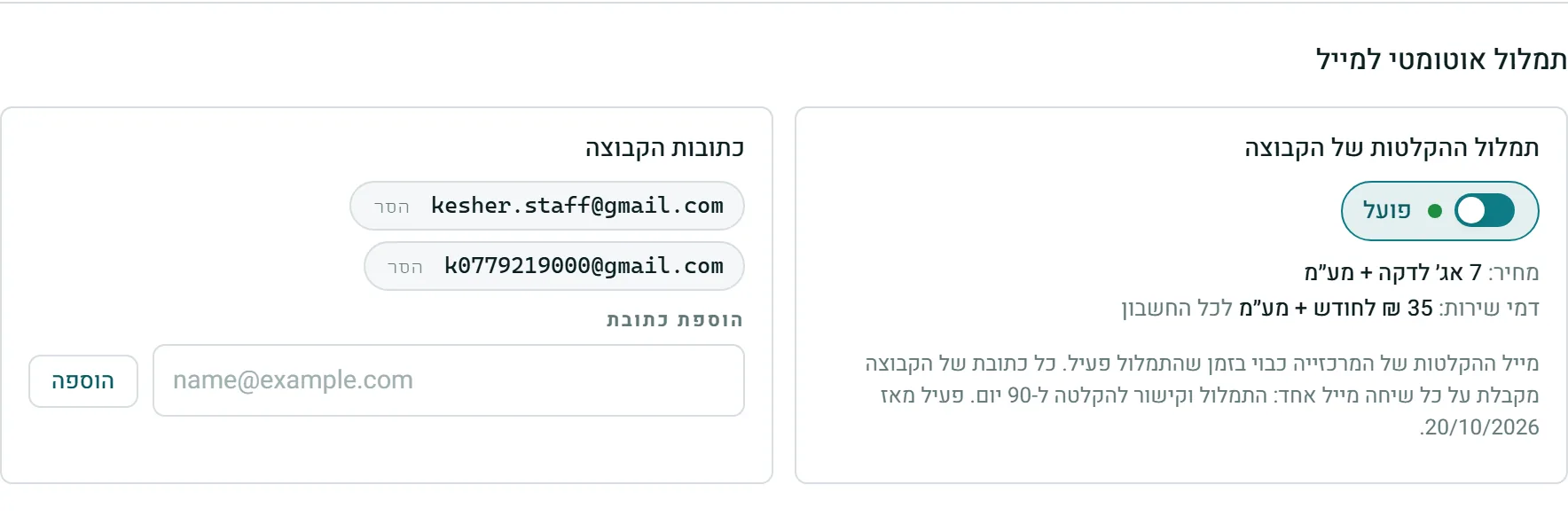
כדי שלא יגיעו שני מיילים על כל שיחה: כשמפעילים תמלול בקבוצה, המייל של המרכזייה (ההקלטה לבדה) נכבה, ובמקומו כל כתובת מקבלת מייל אחד — התמלול וקישור להקלטה. כשמכבים את התמלול, מייל ההקלטות של המרכזייה חוזר לאותן כתובות. בזמן שהתמלול פועל, השדה "כתובות מייל" של הקבוצה נעול, עם הסבר.
תא קולי — תמלול ההודעות במייל
בעורך התא הקולי יש סקשן "תמלול ההודעות במייל", עם המתג "תמלול כל הודעה חדשה". כאן לא צריך קבוצת הקלטה — ההודעה שהשאירו היא ההקלטה. התמלול נשלח לכתובות של התא, שמוגדרות בשדה "מייל לקבלת ההודעות" בראש העורך.
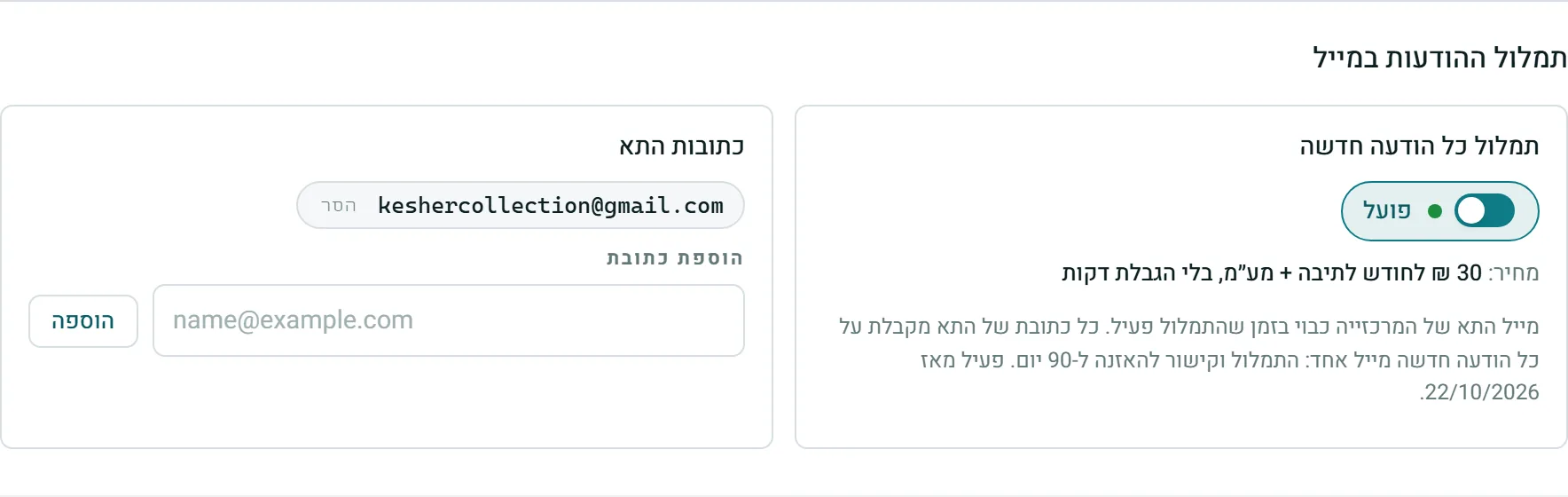
- גם כאן מייל אחד לכל הודעה: מייל התא של המרכזייה נכבה בזמן שהתמלול פועל, וחוזר כשמכבים.
- לתא אין כתובת? מוסיפים כתובת בשדה "מייל לקבלת ההודעות", שומרים, ואז מפעילים.
- בתא קולי אין מינימום אורך — כל הודעה מתומללת.
מה מגיע במייל
כמה דקות אחרי סוף השיחה (או ההודעה) מגיע מייל אחד, ובו:
- פרטי השיחה: כיוון (נכנסת / יוצאת), המספר, מועד, אורך, וכמה זמן דיברו עם נציג;
- השורות הראשונות של התמלול, ובקובץ מצורף — התמלול המלא;
- הכפתור האזנה להקלטה — הקישור פעיל 90 יום.
כמה זה עולה
המחיר המלא מופיע בסקשן מתחת למתג, ושוב בחלון האישור — לפני שמשהו מופעל. מה נגבה:
- מחיר לדקה — לפי אורך השיחה בשניות, בלי חיוב מינימום. דקות שיש לכם בחבילה מנוכות קודם. בתמלול לפי דרישה — שיחה שבוחרים ומתמללים ידנית — יש חיוב מינימום לכל תמלול שמשלמים עליו: שיחה קצרה ממנו מחויבת כמינימום, והוא מופיע בחלון התמלול לפני האישור. מחבילה מנוכה רק האורך בפועל.
- דמי שירות חודשיים לתמלול האוטומטי — לכל קו שהתמלול האוטומטי פועל בו. ללקוח שנקבע לו סכום קבוע, הסכום נגבה פעם אחת לכל החשבון, לכל הקווים יחד. בחודש הראשון החיוב יחסי לימים.
- תא קולי — מחיר קבוע לחודש לכל תא שהתמלול פועל בו, כפי שמופיע בסקשן של התא. בחודש הראשון — יחסי לימים.
הסכומים המעודכנים לחשבון שלכם מופיעים תמיד בשורה העליונה של מסך "תמלול" (שלב 9). כל המחירים לפני מע״מ.
מסך "תמלול" — הכול במקום אחד
בתפריט הצד, בקבוצת "ניהול שיחות", לוחצים על תמלול. למעלה — המחיר לדקה, דמי השירות, המחיר לתא קולי, הדקות שנותרו בחבילות וכמה תמלולים היו החודש. מתחת — כל האוטומציות שפועלות בחשבון.
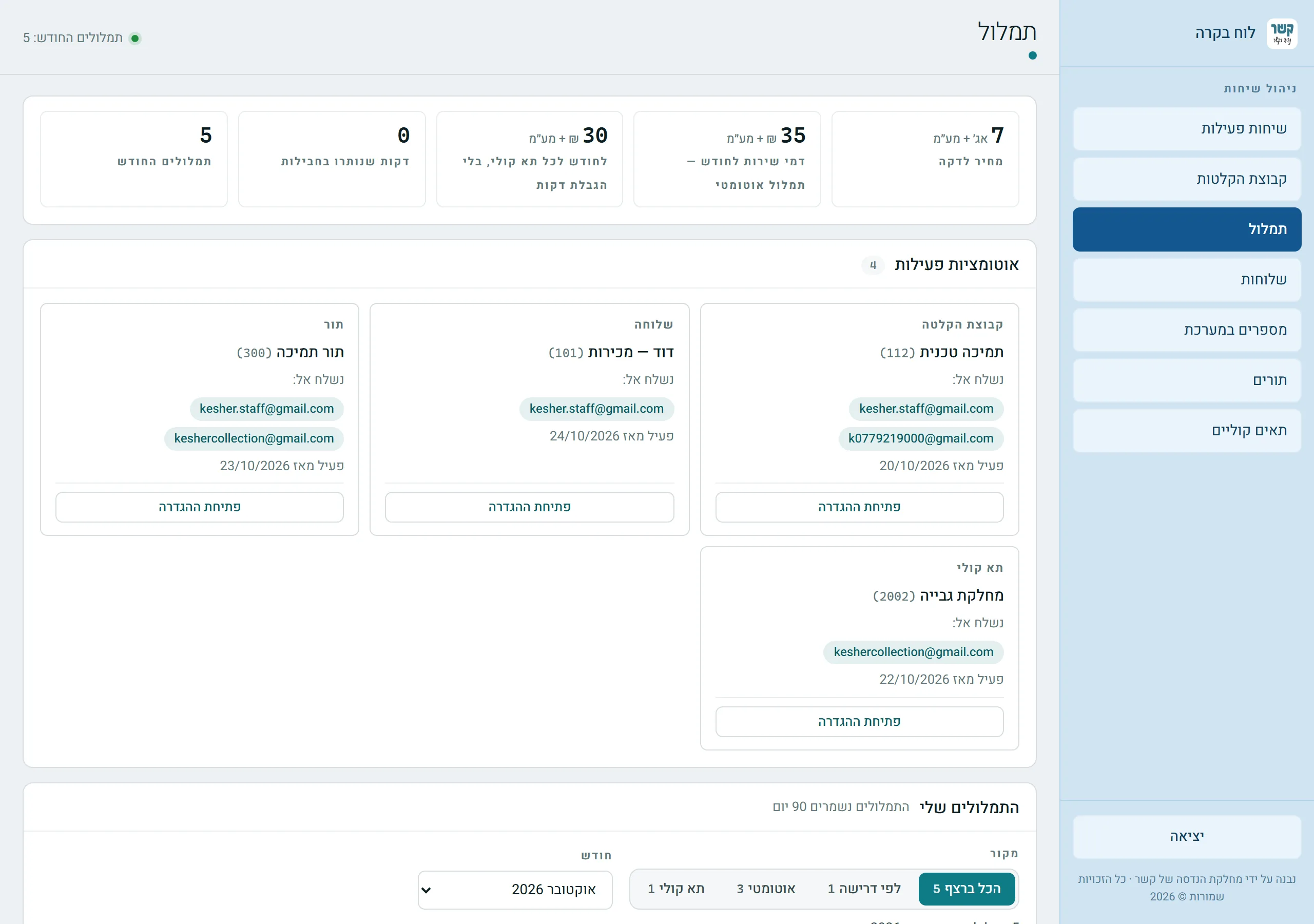
לכל אוטומציה פעילה יש כרטיס: איזה קו, לאילו כתובות היא נשלחת, ומאיזה תאריך. הכפתור פתיחת ההגדרה פותח ישר את ההגדרות של אותו קו.
התמלולים שלי
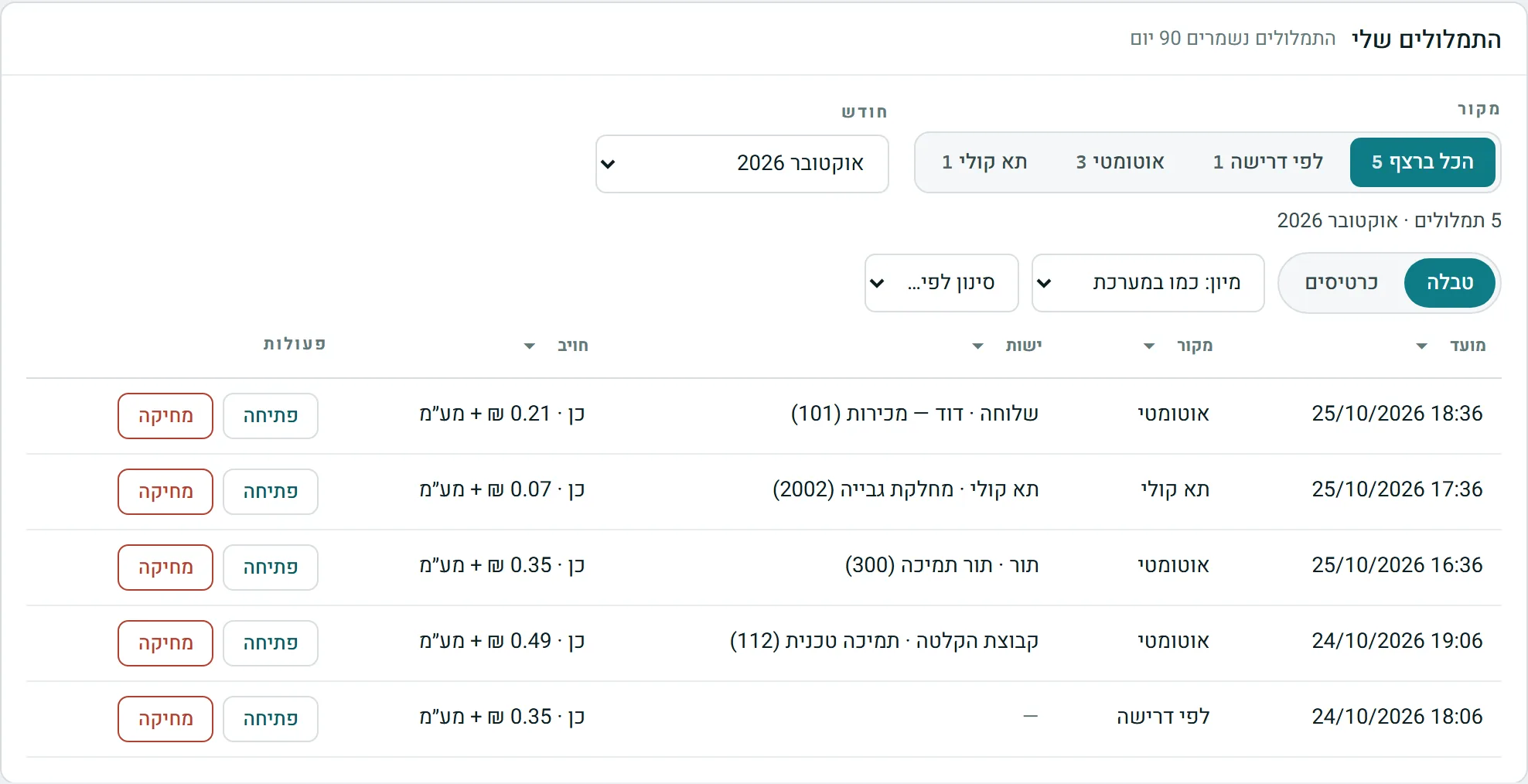
כל התמלולים של החשבון ב-90 הימים האחרונים — אוטומטיים, של תא קולי ושל "לפי דרישה". בוחרים מקור (הכל ברצף, לפי דרישה, אוטומטי, תא קולי) וחודש. באוטומטי ובתא קולי אפשר לבחור גם קו מסוים. פתיחה מציג את התמלול, ומחיקה מוחקת אותו (אחרי אישור).
כיבוי
פותחים את ההגדרות של הקו, לוחצים על המתג ומאשרים כיבוי. שיחות חדשות לא יתומללו. בקבוצת הקלטה ובתא קולי, מייל המרכזייה חוזר לכתובות שהיו בו. מה שכבר נשלח נשאר זמין בקישורים ובמסך "תמלול" עד 90 יום.
דמי השירות של הקו נעצרים כשמכבים בו את התמלול האוטומטי. ללקוח שנקבע לו סכום קבוע לכל החשבון, הסכום נעצר כשכבר אין אף קו שהתמלול האוטומטי פועל בו.
לא מופיע לי / לא מגיע לי
- אין סקשן "תמלול אוטומטי למייל" בכלל — אין לכם הרשאת "ניהול תמלול". מנהל המערכת יכול להוסיף אותה.
- כתוב "זמין רק לקו מוקלט" — הקו לא משויך לקבוצת הקלטה. ראו שלב 2.
- התמלול פועל ולא מגיע מייל — בדקו שהשיחה ארכה 20 שניות לפחות עם נציג, שיש כתובת בסקשן, ושהקבוצה מקליטה את הכיוון הזה (נכנסות / יוצאות). בדקו גם את תיקיית הספאם.
- מגיעים שני מיילים על אותה שיחה — הכתובת מקבלת הקלטה מהמרכזייה וגם תמלול. הסירו אותה מאחד המקומות (שלב 5).
נתקעתם? משהו במסך לא מתנהג כמו במדריך? כתבו לנו דרך עמוד צור קשר — נשמח לעזור, וגם לשמוע מה חסר במדריך.